Pelajari cara membuat daftar isi otomatis di Microsoft Word dengan panduan lengkap ini. Temukan langkah-langkah rinci beserta tips untuk membuat dokumen anda lebih optimal.
- Wahyu
- Rabu, 15 Mei 2024 - 18:36 WIB
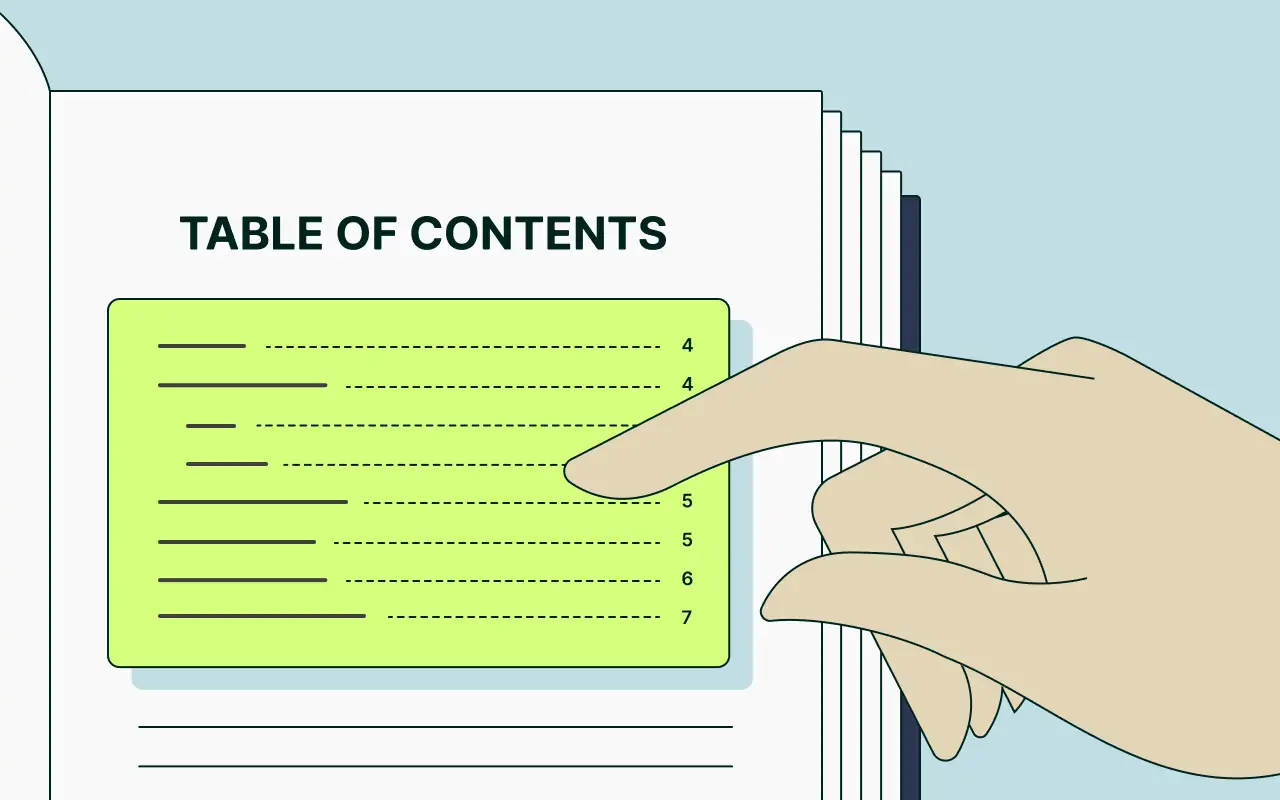
WowKeren - Microsoft Word adalah alat hebat untuk penulisan dokumen, dan salah satu fitur yang paling berguna adalah kemampuan untuk membuat daftar isi otomatis. Jika anda sering bekerja dengan dokumen panjang seperti tesis, laporan, atau buku, daftar isi otomatis akan sangat membantu. Dalam artikel ini, kita akan membahas cara membuat daftar isi otomatis di Microsoft Word secara lengkap dan mendetail.
Pendahuluan
Daftar isi (Table of Contents) memudahkan pembaca untuk menavigasi dokumen yang panjang. Microsoft Word memiliki fitur bawaan untuk membuat daftar isi otomatis, yang memperbarui dirinya sendiri saat anda membuat perubahan pada dokumen. Ini menghemat waktu dan memastikan bahwa daftar isi anda selalu akurat dan up-to-date.
Langkah-langkah Membuat Daftar Isi Otomatis
1. Menyiapkan Dokumen Anda
Sebelum anda membuat daftar isi, pastikan bahwa dokumen anda telah dalam format yang benar. Ini melibatkan penerapan gaya judul yang sesuai pada bagian-bagian dokumen anda. Microsoft Word menggunakan gaya ini untuk membuat daftar isi. Langkah-langkah ini adalah sebagai berikut:
- Buka dokumen Word anda.
- Highlight teks yang ingin anda jadikan sebagai judul.
- Pergi ke tab Home dan pilih gaya Heading 1, Heading 2, atau Heading 3 tergantung pada tingkat judul.
Penting untuk konsisten dalam penggunaan gaya ini, karena Word akan menggunakannya untuk menyusun daftar isi anda.
2. Menyisipkan Daftar Isi
Setelah anda menentukan format dokumen dengan menggunakan gaya judul, ikuti langkah-langkah ini untuk menyisipkan daftar isi otomatis:
- Letakkan kursor di tempat anda ingin menyisipkan daftar isi.
- Pergi ke tab References.
- Klik tombol Table of Contents.
- Pilih template daftar isi yang tersedia, atau klik Custom Table of Contents untuk memodifikasi tampilan.
- Daftar isi akan secara otomatis disisipkan ke dalam dokumen anda.
Microsoft Word akan menyusun daftar isi berdasarkan gaya judul yang telah anda terapkan sebelumnya.
3. Memperbarui Daftar Isi
Salah satu keuntungan dari daftar isi otomatis adalah kemampuannya untuk diperbarui. Setiap kali anda melakukan perubahan pada judul atau struktur dokumen, Anda dapat dengan mudah memperbarui daftar isi:
- Klik dalam daftar isi yang ingin anda perbarui.
- Ketika muncul kotak dialog, pilih opsi Update Table.
- Pilih apakah anda ingin memperbarui seluruh tabel atau hanya nomor halaman.
- Klik OK.
Daftar isi anda akan diperbarui untuk mencerminkan perubahan terbaru di dokumen.
Tips dan Trik untuk Daftar Isi Otomatis
1. Kostumisasi Daftar Isi
Untuk membuat daftar isi yang lebih sesuai dengan kebutuhan anda, Microsoft Word memungkinkan anda untuk melakukan penyesuaian lebih lanjut. Beberapa pilihan kostumisasi termasuk:
- Level Heading: anda dapat memilih berapa banyak level heading yang ditampilkan di daftar isi.
- Format: anda bisa memilih dari berbagai format daftar isi yang sudah tersedia atau membuat yang baru.
- Pemformatan Teks: anda dapat mengubah font, warna, dan gaya teks di daftar isi melalui opsi Modify.
2. Menggunakan Hyperlinks
Daftar isi otomatis di Microsoft Word juga bisa berfungsi sebagai hyperlink, yang memungkinkan pembaca untuk langsung melompat ke bagian tertentu dalam dokumen dengan meng-klik item dalam daftar isi. Ini sangat berguna untuk dokumen elektronis:
- Buka tab References.
- Di bawah Table of Contents, pilih opsi Use hyperlinks instead of page numbers.
3. Menyimpan Gaya Khusus
Jika anda sering menggunakan daftar isi dalam dokumen Anda, Anda dapat menyimpan gaya daftar isi khusus Anda sebagai template untuk digunakan di masa mendatang:
- Buat dan sesuaikan daftar isi anda.
- Klik kanan pada daftar isi dan pilih Save Selection as a New Quick Style.
Kesimpulan
Membuat daftar isi otomatis di Microsoft Word adalah cara yang efisien untuk mengelola dokumen-dokumen panjang dan kompleks. Dengan mengikuti langkah-langkah yang telah dijelaskan di atas serta memanfaatkan fitur-fitur custom, anda dapat membuat daftar isi yang tidak hanya fungsional, tetapi juga sesuai dengan tampilan yang anda inginkan. Semoga panduan ini membantu anda dalam meningkatkan produktivitas dan profesionalisme dokumen anda.
Selamat mencoba!
(wk/wahy)