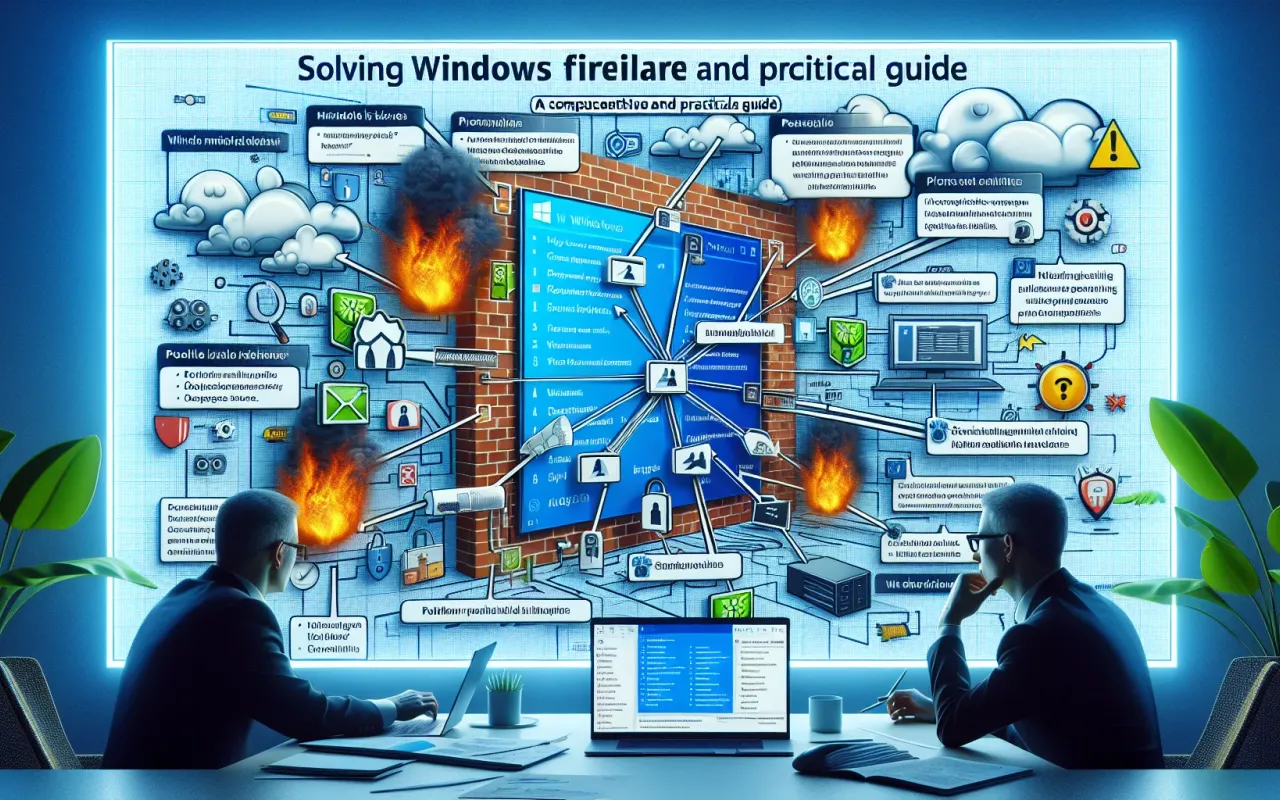
Panduan lengkap dan praktis mengenai cara mengatasi masalah firewall Windows dengan langkah-langkah efektif dan solusi profesional.
- Wahyu
- Senin, 26 Agustus 2024 - 11:10 WIB
WowKeren - Firewalls memainkan peran penting dalam melindungi sistem operasi kita dari ancaman eksternal. Namun, tak jarang pengguna mengalami berbagai masalah dengan firewall Windows. Artikel ini bertujuan untuk memberikan panduan yang lengkap dan praktis dalam menjawab tantangan tersebut.
Apa itu Firewall Windows?
Firewall Windows adalah sebuah alat keamanan yang disediakan oleh sistem operasi Windows untuk memonitor dan mengontrol komunikasi keluar dan masuk pada jaringan komputer Anda. Firewalls mencegah akses tidak sah dan menjaga data penting Anda dari ancaman eksternal.
Masalah Umum dengan Firewall Windows
Berikut adalah beberapa masalah umum yang sering dihadapi oleh pengguna:
- Firewall tidak aktif: Firewall terkadang secara otomatis dinonaktifkan tanpa sepengetahuan pengguna.
- Masalah konektivitas: Terkadang Firewall memblokir aplikasi atau permainan tertentu.
- Kendala pembaruan: Firewall mencegah pembaruan sistem operasi atau aplikasi.
Langkah-Langkah Mengatasi Masalah Firewall Windows
Berikut langkah-langkah praktis untuk mengatasi masalah yang terbentuk pada Firewall Windows:
1. Mengaktifkan Ulang Firewall Windows
Salah satu solusi dasar adalah mengaktifkan ulang Firewall Anda:
- Buka 'Control Panel' dan pilih 'System and Security'.
- Klik 'Windows Firewall'.
- Pilih 'Turn Windows Firewall on or off'.
- Pilih opsi 'Turn on Windows Firewall' untuk jaringan pribadi dan publik.
2. Memeriksa Pembaruan Windows
Terkadang, pembaruan sistem operasi yang tertunda dapat menyebabkan masalah dengan Firewall:
- Buka 'Settings' dan pilih 'Update & Security'.
- Klik 'Check for updates' dan tunggu hingga proses selesai.
- Instal pembaruan yang tersedia dan restart komputer Anda.
3. Atur Ulang Firewall ke Pengaturan Default
Masalah konfigurasional dapat sering terjadi, mereset Firewall ke pengaturan awal dapat menyelesaikan masalah:
- Buka 'Control Panel' dan pilih 'System and Security'.
- Klik 'Windows Firewall'.
- Pilih 'Restore defaults' pada bagian kiri layar dan ikuti instruksi.
4. Memeriksa Aplikasi yang Dibolehkan
Firewall mungkin telah memblokir beberapa aplikasi tanpa sepengetahuan Anda:
- Buka 'Windows Firewall' dari 'Control Panel'.
- Pilih 'Allow an app or feature through Windows Firewall'.
- Ikuti instruksi dan tambahkan aplikasi yang diblokir ke daftar pengecualian.
5. Menggunakan Alat Diagnostik Firewall
Windows menyertakan alat diagnostik yang dapat membantu mengidentifikasi dan memperbaiki masalah Firewall:
- Tekan tombol 'Windows' + 'R', ketik 'control /name Microsoft.WindowsFirewall' dan tekan Enter.
- Klik 'Troubleshoot my network' dan ikuti instruksi selanjutnya.
Kesimpulan
Masalah dengan Firewall Windows bisa jadi menantang, tetapi dengan panduan ini Anda seharusnya dapat mengatasinya dengan lebih efektif. Langkah-langkah seperti mengaktifkan ulang Firewall, memeriksa pembaruan, mengatur ulang ke pengaturan default, serta memeriksa aplikasi yang dibolehkan adalah cara-cara yang efisien untuk menyelesaikan masalah umum.
Jika masalah tetap berlanjut, mungkin ada baiknya untuk mencari bantuan profesional untuk mengidentifikasi dan mengatasi masalah lebih mendalam. Dengan Firewall yang berfungsi dengan baik, Anda dapat memastikan keamanan jaringan komputer Anda tetap terjaga.
(wk/wahy)